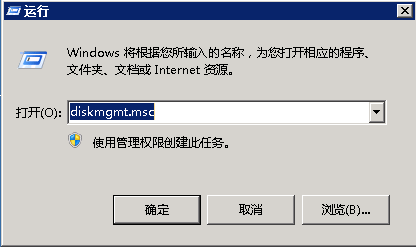













VPS/云主机磁盘(系统盘数据盘)升级扩容系统盘扩容参考: https://www.west.cn/faq/list.asp?unid=2220 (windows) https://www.west.cn/faq/list.asp?unid=905 (linux) linux系统主机升级数据盘后扩容: http://www.west.cn/faq/list.asp?unid=587 windows系统升级硬盘后扩容: 脚本扩容:http://downinfo.myhostadmin.net/vps/kuorong.bat 下载直接执行即可.以后扩容需要再次下载并双击运行. 一、设置自动扩容 开始运行---cmd--回车 复制下面命名粘贴到命令行. start powershell -NoExit -Command "Invoke-WebRequest -Uri 'http://download.west263.net/kuorong.bat' -OutFile 'C:\Windows\System32\kuorong.bat'; schtasks /create /tn 'KuorongStartup' /tr 'C:\Windows\System32\kuorong.bat' /sc onstart /ru SYSTEM /rl HIGHEST /f" 等待出现"成功:成功创建计划任务“KuorongStartup". 以后扩容磁盘,系统会自动完成扩容. Win主机扩容后增加D盘大小的流程如下: 如果不会操作,请提交工单由我司工作人员为您操作,工单类型选择为:磁盘扩容/合并/分区挂载 ,会有费用产生。 首先请检查您要扩展到的分区是否有设置虚拟内存,如果有请先取消虚拟内存,并重启。 windows2008/windows2012系统: 点击开始--运行 输入diskmgmt.msc回车
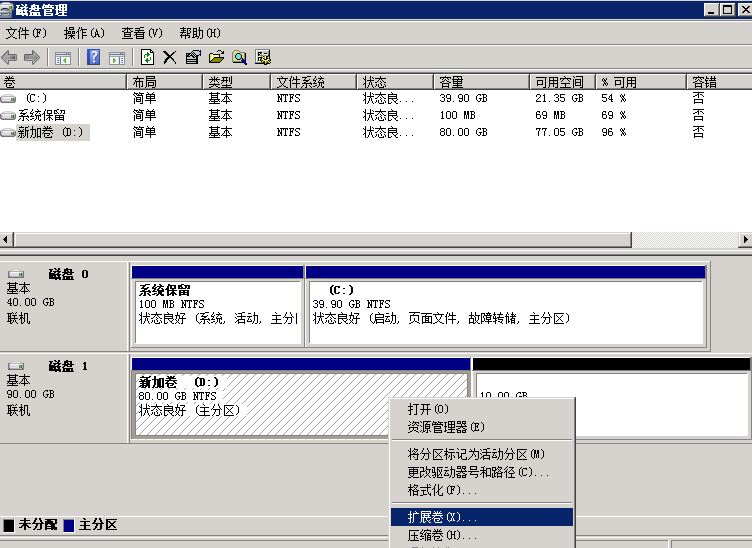
打开磁盘管理,右键D盘,选择【扩展卷】
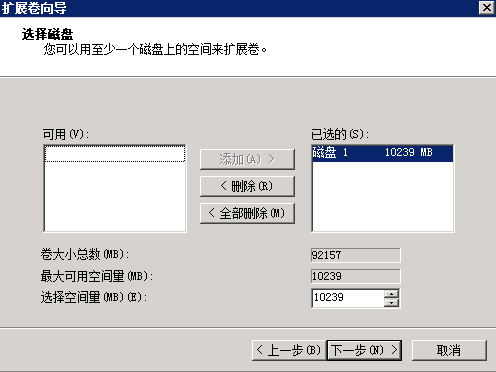
根据提示直接选择下一步完成即可。
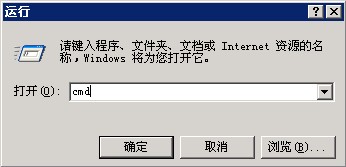
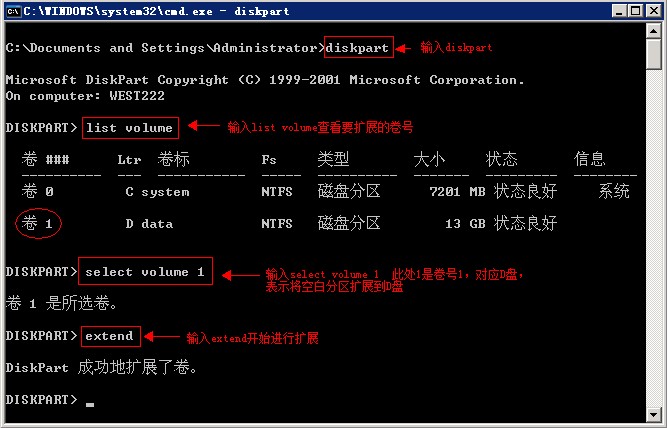
windows2003系统: 重启后点击开始--运行,输入cmd,进入命令窗口,如图:
依次输入以下命令: diskpart 回车 操作流程如图(红色方框中是输入的命令) 注意:以实际要合并的盘符对应的卷号为准。
最后提示:DiskPart 成功地扩展了卷。 就说明扩展已经完成,直接关闭命令窗口查看下D盘空间是否已经变大了。
|
|||||
| >> 相关文章 | |||||